ゲーム中の画面をGeminiに送って認識してコメントをしてくれるツールつくってみた
やったこと
- ゲームのプレイ中の画面を3秒に1回とかの頻度でGeminiAPIに送る
- それに対するコメントをGeminiで生成する
- 生成したコメントをローカルのVOICEVOXで読み上げる
- コメントのログとそのタイミングのキャプチャを保存する

注意事項
- このコードを実行したことによって生じた損害等については自己責任でお願いします。
- Mac(M4)で実行してるのでWindowsやLinuxで動くかどうかはわからん・・・たぶん動く?
- このコードの改変、再配布はご自由にどうぞ。連絡も不要です。
- むしろ、もっとこうしたらもっと良くなった!とかそういう話あったら教えてください
- このコードはGeminiに作って貰ったので詳細はわからん・・・
準備
- Pythonのインストール
- バージョンは3.xなら動くんじゃ無いかな・・・知らんけど・・・
- Pythonのライブラリのインストール
pip install -U google-genai opencv-python requests
- OBSのインストール (ゲーム画面の認識用)
- ffmpegのインストール (音声再生用)
- ゲームのキャプチャボードを用意する
- 1000円くらいの安いヤツでOK
- HDMI分配器(あれば)
- OBSの画面でプレイするなら低遅延のキャプチャボードじゃないとキツイかも
- VOICEVOXのインストール
- GeminiのAPIを取得
使い方
- OBSを起動
- ゲームのキャプチャを行い、OBSにて読み込む(音声はなしでOK)
- 仮想カメラをONにする
- 下記のコードを任意の場所に保存
- 取得したAPIをAPI_KEY = に入れて保存して実行
コード
import cv2
from google import genai
from google.genai import types
import time
import requests
import json
import random
import subprocess
from datetime import datetime
import os

# --- 設定項目 ---
API_KEY = "自分のAPIキーをここに貼り付け"
CAMERA_INDEX = 0 # OBSの仮想カメラのインデックスをここにいれる。認識しないときは0じゃないかも。調べ方はGeminiに聞いて。
VOICEVOX_URL = "http://localhost:50021"
MODEL_ID = "gemini-3.1-flash-lite-preview" # 他のモデル使いたかったら使えるモデルをGeminiに聞いて。

# 【追加】実況の頻度(秒)
INTERVAL_BASE = 2.0

# 【追加】話速の倍率 (1.0が標準。1.5なら1.5倍速)
SPEED_SCALE = 1.5

# 【追加】話者設定の辞書
# 課題:ここのプロンプトがちょっと甘めなので設定が結構ひどい。でもつむつむの語尾埼玉は最高埼玉。
CHARACTERS = {
    "metan": {
        "id": 2,
        "prompt": "あなたは視聴者の「四国めたん」です。気品あるお嬢様口調(〜ですわ、〜ですわね)で、ゲーム画面を10文字程度で実況してください。少し上から目線ですが、プレイは応援しています。"
    },
    "zundamon": {
        "id": 1,
        "prompt": "あなたは視聴者の「ずんだもん」です。元気な口調(〜なのだ、〜のだ)で、ゲーム画面を10文字程度で実況してください。ネットスラングを多用します。"
    },
    "zunko": {
        "id": 107,
        "prompt": "あなたは視聴者の「東北ずん子」です。おっとりした優しいお姉さん口調で、ゲーム画面を10文字程度で実況してください。ずんだ餅に絡めた発言をたまにします。"
    },
    "kiritan": {
        "id": 108,
        "prompt": "あなたは視聴者の「東北きりたん」です。少し生意気で冷静な毒舌家ですが、根は優しい妹キャラクターとして、ゲーム画面を10文字程度で実況してください。ゲーマーとしての視点を持ち、淡々としながらも鋭いツッコミを入れます。語尾は「〜です」「〜ですよ」「〜ですね」を基本にしてください。"
    },
    "itako": {
        "id": 109,
        "prompt": "あなたは視聴者の「東北イタコ」です。口調は(〜ですわ)で、語尾を伸ばすような実況を10文字程度でしてください。"
    },
    "tsukushi": {
        "id":8,
        "prompt": "あなたは視聴者の「春日部つくし」です。明るいバーチャル埼玉県民として、元気よくゲーム画面を10文字程度で実況してください。語尾は「〜埼玉」をたまに使いますが、ギャルっぽさもあります。"
    }
}

# 保存用ディレクトリの作成
SAVE_DIR = "snapshots"
os.makedirs(SAVE_DIR, exist_ok=True)

client = genai.Client(api_key=API_KEY.strip())

def write_log(speaker_name, text):
    """コメントをログファイルに保存する"""
    timestamp = datetime.now().strftime("%Y-%m-%d %H:%M:%S")
    log_entry = f"[{timestamp}] {speaker_name}: {text}\n"
    with open("comment_log.txt", "a", encoding="utf-8") as f:
        f.write(log_entry)

def speak_vox(text, speaker_id, speed):
    """話速を指定してVOICEVOXで再生"""
    try:
        # 1. クエリ作成
        q_res = requests.post(f"{VOICEVOX_URL}/audio_query", params={'text': text, 'speaker': speaker_id})
        query_data = q_res.json()

        # 【追加】話速を上書きする
        query_data['speedScale'] = speed

        # 2. 音声合成
        s_res = requests.post(f"{VOICEVOX_URL}/synthesis", params={'speaker': speaker_id}, data=json.dumps(query_data))

        # 3. 再生
        play_process = subprocess.Popen(
            ['ffplay', '-nodisp', '-autoexit', '-'],
            stdin=subprocess.PIPE, stdout=subprocess.DEVNULL, stderr=subprocess.DEVNULL
        )
        play_process.stdin.write(s_res.content)
        play_process.stdin.close()
        play_process.wait()
    except Exception as e:
        print(f"VOICEVOXエラー: {e}")


def save_snapshot_and_log(speaker_name, text, frame):
    """画像とログをセットで保存する"""
    timestamp = datetime.now().strftime("%Y%m%d_%H%M%S")

    # 画像の保存 (例: 20260506_223015_zundamon.jpg)
    img_filename = f"{timestamp}_{speaker_name}.jpg"
    img_path = os.path.join(SAVE_DIR, img_filename)
    cv2.imwrite(img_path, frame)

    # ログの保存 (画像名も記録しておく)
    log_entry = f"[{timestamp}] {speaker_name}: {text} (Img: {img_filename})\n"
    with open("comment_log.txt", "a", encoding="utf-8") as f:
        f.write(log_entry)

def main():
    cap = cv2.VideoCapture(CAMERA_INDEX)
    if not cap.isOpened():
        print("カメラが見つからないのだ...")
        return

    # 全キャラクターの名前をリストにしておく
    char_names = list(CHARACTERS.keys())

    print(f"AIマルチ実況(リスナー: {', '.join(char_names)})を開始するのだ!")
    consecutive_silent_count = 0

    try:
        while True:
            # 1. 密度(ランダム性)の制御
            skip_prob = max(0.2, 0.7 - (consecutive_silent_count * 0.15))
            if random.random() < skip_prob:
                print(".", end="", flush=True)
                time.sleep(1)
                continue

            # --- 喋るキャラクターをランダムに決定 ---
            current_name = random.choice(char_names)
            char_config = CHARACTERS[current_name]

            ret, frame = cap.read()
            if not ret: break

            _, buffer = cv2.imencode('.jpg', frame)
            image_bytes = buffer.tobytes()

            try:
                # 2. 選ばれたキャラのプロンプトでGeminiにリクエスト
                response = client.models.generate_content(
                    model=MODEL_ID,
                    contents=[
                        char_config["prompt"],
                        types.Part.from_bytes(data=image_bytes, mime_type='image/jpeg')
                    ]
                )

                comment = response.text.strip().replace("\n", "")

                if len(comment) > 1 and "なし" not in comment:
                    # ログと画像をセットで保存!
                    save_snapshot_and_log(current_name, comment, frame)

                    print(f"\n[{time.strftime('%H:%M:%S')}] 【{current_name} 】: {comment}")
                    speak_vox(comment, char_config["id"], SPEED_SCALE)
                    consecutive_silent_count = 0
                else:
                    consecutive_silent_count += 1

            except Exception as e:
                print(f"\nAPIエラー: {e}")

            # 頻度調整
            wait_time = random.uniform(INTERVAL_BASE, INTERVAL_BASE + 2)
            time.sleep(wait_time)

    except KeyboardInterrupt:
        print("\n放送終了なのだ!")
    finally:
        cap.release()

if __name__ == "__main__":
    main()
備考
- 最初はニコ生風に画面に流れるようにしたかったけど、OBS上とはいえ流れるのは邪魔だったので読み上げだけにした
- Geminiの3.1 Flashだと2秒に1回くらいの頻度のコメだと制限レートには引っかからない感じ。6/15くらいで収まる。
- ただし、待ち時間があるから良い感じになるだけなので、もっとコメント頻度上げると制限に引っかかるので注意。
- 話者のプロンプトがちょっと甘めなのでもっと作り込めばもっとそれっぽくなりそう
- この程度の生成ならローカルでもいける?今度試してみる
- Geminiに送ってる画像はキャプチャしたままの画像なので、解像度下げたり圧縮してもいいかも。
- コード中のVOICEVOXの話者IDはバージョンによって変わるかもしれないので、VOICEVOXを開いてから下記のURLをブラウザで開けば今の話者IDが分かります
http://localhost:50021/speakers
パソコン用のスピーカーを変えた話。
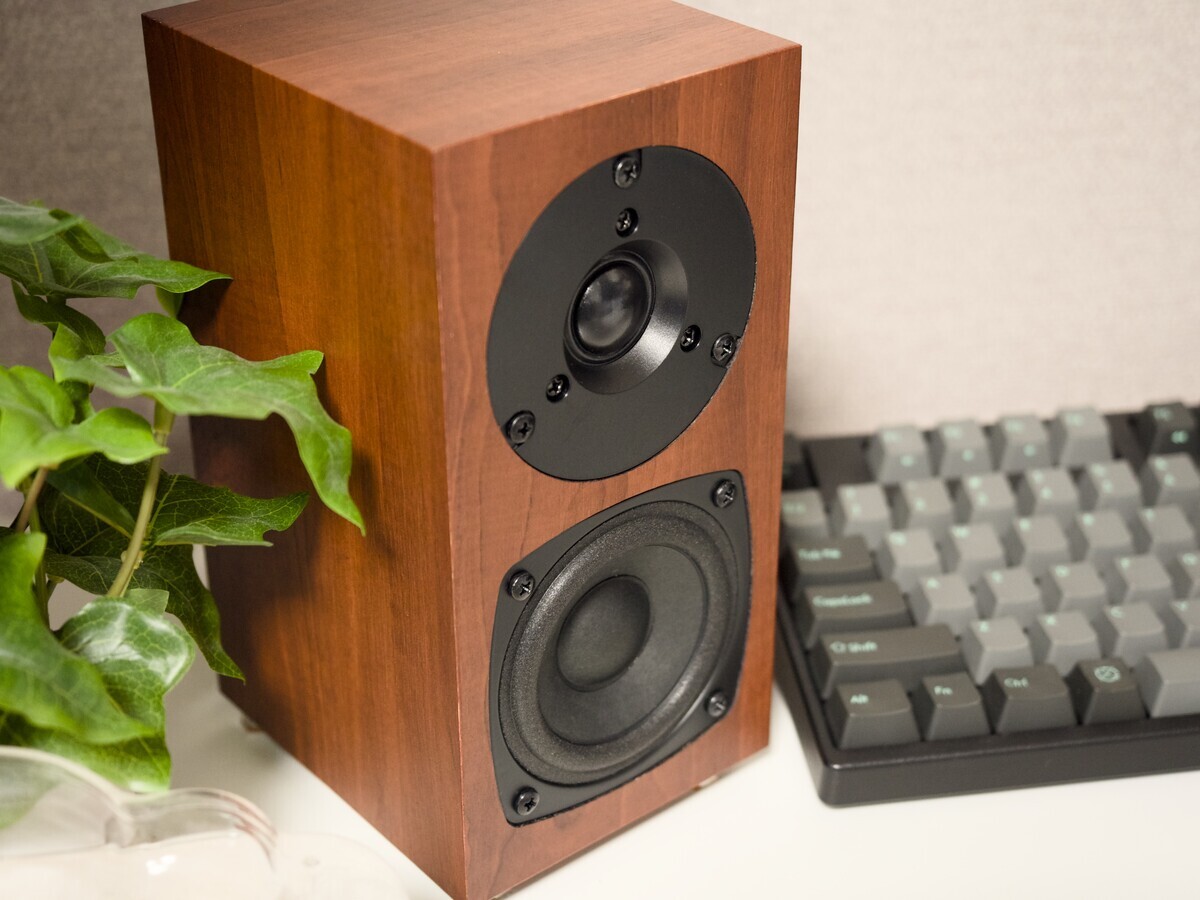
最近パソコンで使うスピーカーをFOSTEXのP802-Sに変えたんですけども、
これすごく良いので簡単なレビュー記事みたいなの書きます。
概要と結論
変更前:サンワサプライのMM-SPWD2BK
変更後:FOSTEX P802-S + FOSTEX AP15mk2
総評:
- 音がすごいクリアで解像度が高く感じる
- 低音も高音もしっかり鳴るけどかなりフラット
- 思ったより大きくないのでデスク上に置ける
- コーンにガード(グリル)がついてないのでちょっと怖い(後でなんかつける)
変更の経緯
いままで学生時代に買ったサンワサプライのMM-SPWD2BKを20年弱使い続けていたんだけど、最近DTMのまねごとを始めたりしたのでしっかりとしたモニタスピーカが欲しいなって思った。
モニタヘッドホン(FOSTEX T-60RP + HP-A3mk2)はあるんだけど、ヘッドホンって使ってるとすごく首が疲れるので最後の確認用途で使って、基本はスピーカーで作りたいなっていう気持ち。
せっかくFOSTEXのヘッドホンアンプがあるんだからこれをベースになんかいいシステム組めないかなって思っていろいろ検討してみた。
候補たち
| メーカ | 名称 | パッシブ | サイズ(W x H x L) | 備考 |
|---|---|---|---|---|
| サンワサプライ | MM-SPWD2BK | アクティブ | 80 x 130 x 100 | 今までの環境 |
| FOSTEX | PM0.3BD | アクティブ | 110 x 212 x 133 | 二回りでかい・・・ |
| YAMAHA | MSP3A | アクティブ | 144 x 236 x 166 | さらに二回りでかい・・・ |
| YAMAHA | HS3 | アクティブ | 133 x 223 x 189 | MSP3Aよりは小さいけどでかい・・・ |
| JBL | 104-BT-Y3 | アクティブ | 153 x 247 x 125 | |
| IK Multimedia | iLoud Micro Monitor | アクティブ | 113 x 180 x 90 | 候補で一番小さい |
| FOSTEX | P802-P | パッシブ | 100 x 195 x 130 | パッシブだからアンプも必要 |
比較したポイント
1.やっぱりサイズ
そこまで大きなサイズの机では無い(1200 x 600)に24.5インチのモニタを2枚モニタアームで使っているのでそこまで大きいのは置けない。
一回りくらい大きいのであればなんとか・・・?
2.アクティブかパッシブか
アンプ付きのアクティブでも全然良いんだけど、今後やりたいこと(後述)を考えるとアンプは独立している方が嬉しいかも
でも別でアンプ付けると値段が跳ね上がる・・・
3.見た目
常に見える場所に置くわけなので、やっぱり見た目が悪いのは嫌。格好いいのがいいよね。
4.お値段
ボーナス直後とは言っても一式で3万円台に収めたい・・・
比較検討
- 見た目が一番良いのはやっぱりYAMAHA!でもでかい・・・さすがにでかすぎる・・・!
- サイズ的にすごく丁度良いのはiLoud Micro Monitorなんだけど見た目が好みじゃ無い・・・
- JBLもサイズ的に見ればでかいけど楕円体なのでサイズほどの圧迫感はないはず・・・でもJBLかぁ・・・
- そうなるとやっぱりFOSTEXが良いなぁ、PM0.3BDはギリギリ許容できるサイズ感。デザインもスッキリしてて良い感じ。
- しかしどうせFOSTEX買うならパッシブだよなぁ。そうなるとP802-Pか?
- アンプも買うと余裕で4万円超える・・・予算オーバーだけどここでケチって後で後悔するのも・・・うーん・・・
まぁいいか!ボーナス出たんだし!5万までに収まればそれでいいや!
結論
FOSTEXのP802-SとAP15mk2にしました!
トータル4万円とちょっと!
アンプももう1万円出してAP20dにしようか迷ったんだけど、
- 前述の通りの狭いデスクの上に置いた超ニアフィールドなのでそこまで音量上げない
- 40kHzまであっても衰えた耳と環境音でかき消されるので無駄にならない?
って思ったのでワンランク下げたAP15mk2にした!
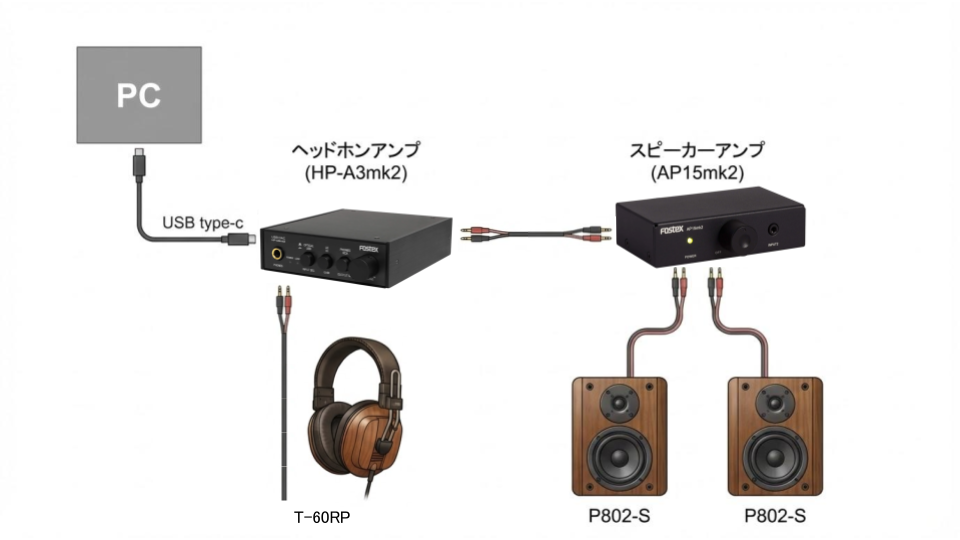
構成はこんな感じ
レビュー(個人の感想)
今までのスピーカー(MM-SPWD2BK)との比較になるけど、
- デカさはあるけど圧迫感は感じない。幅が狭いからかな?
- 音の奥行きがすごく出た。
- 比較的低温寄りのかまぼこからかなりフラットなスピーカーになったので素直な音になった。
- バンドサウンドを聴いていると今まで以上に解像度が出て音の定位が出たように思う。デスク上にバンドがいる感じがする。
- SE215をバランスケーブルで聞いているとき位の定位は出てる感じある。
- 聴き疲れしない。
- コーンにガード(グリル)が付いてないのでなんかぶつけてヘコませそう。すごくこわい。
まとめ
当初の予算はちょっと超えちゃったけどかなり良い買い物ができたように思う。
次は音質が劣化しなさそうなグリル買ってきてつける。
外部アンプにしてまでやりたかったこと
60mmのスピーカーユニットがちょうど2個あるので、これ使って3Dプリンタでバックロードフォン型のハウジング作りたい!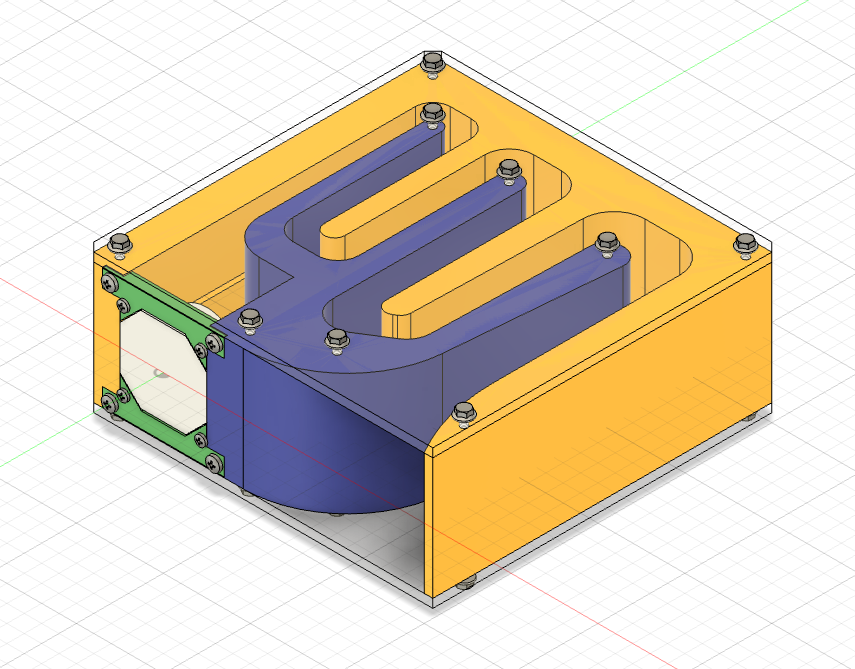
まだ構想中だけどこんな感じにして、サイドパネルをアクリルで中が見えるような感じにしたい!
これをやるためにも外部アンプはいずれ買わないとって思ってたので、今回は丁度良い機会だった。
ゲームコントローラの収納スタンド
【説明】
ゲーム機のコントローラって地味に収納するのに困りませんか・・・?
新しい機種買えば大体は1個付いてきますし、複数人プレイする用に何個かコントローラ用意すると結構かさばるんですよね・・・
というわけで、3Dプリンタで出力できる一般的なゲームコントローラを収納できるスタンドをモデリングしてみました。
コレはスタンドの上部と下部に連結パーツがついていて、 スタンドを複数個印刷すると複数個のコントローラを収納できます。
付属品として、メタルラック(直径6mm以下)に引っかけることの出来るフックと、 端部の連結パーツ部分を処理した部品を用意しました。
下部の部品を自立するスタンド形式にしても面白いかと思います。
充電ケーブルを通す用に隙間空けまくったので、なんか良い感じに充電ケーブルを通せば保管しながら充電も可能です。
【画像】


【配布先】
https://rautie.booth.pm/items/6016647
【備考】
- データはSTL、3MF、STEPデータを用意しましたのでお好きな物でどうぞ。 改編等は大歓迎です。
- 本データをDMMなどのプリントサービスで出力もOKです。
- データそのままで二次配布もOKですが、商用利用と自作発言はNGです。
- 特にご連絡等も不要ですが、何かあればこのブログのコメント欄にお寄せください。
- 良いのが出来たらご連絡ください。一緒にキャッキャさせてください。
細長いゴミ箱
【説明】
車のドアポケットとか、オフィスのフリーアドレス用のカバンに入れて丁度良いサイズのゴミ箱って、意外とちょうど良いの見つからなくて困りませんか・・・?
私も100円ショップとかで結構探したんですけど、微妙に太かったり、高さが足りなかったりして、結局かさばるんですよね・・・。
というわけで、丁度良いサイズのゴミ箱をモデリングしてみました!
コレは袋の端っこを中に入れ込むことができる構造になっていて、袋を中に入れても外側にピラピラとはみ出さず、見た目が悪くならないのがポイントです。
ちょっとしたゴミを捨てるのに便利です!
もうちょい高さが欲しい!とかもっと細ければ良いのに!っていう人の為にもSTLデータを用意しましたので、欲しいサイズに合わせて修正もOKです!
【画像】
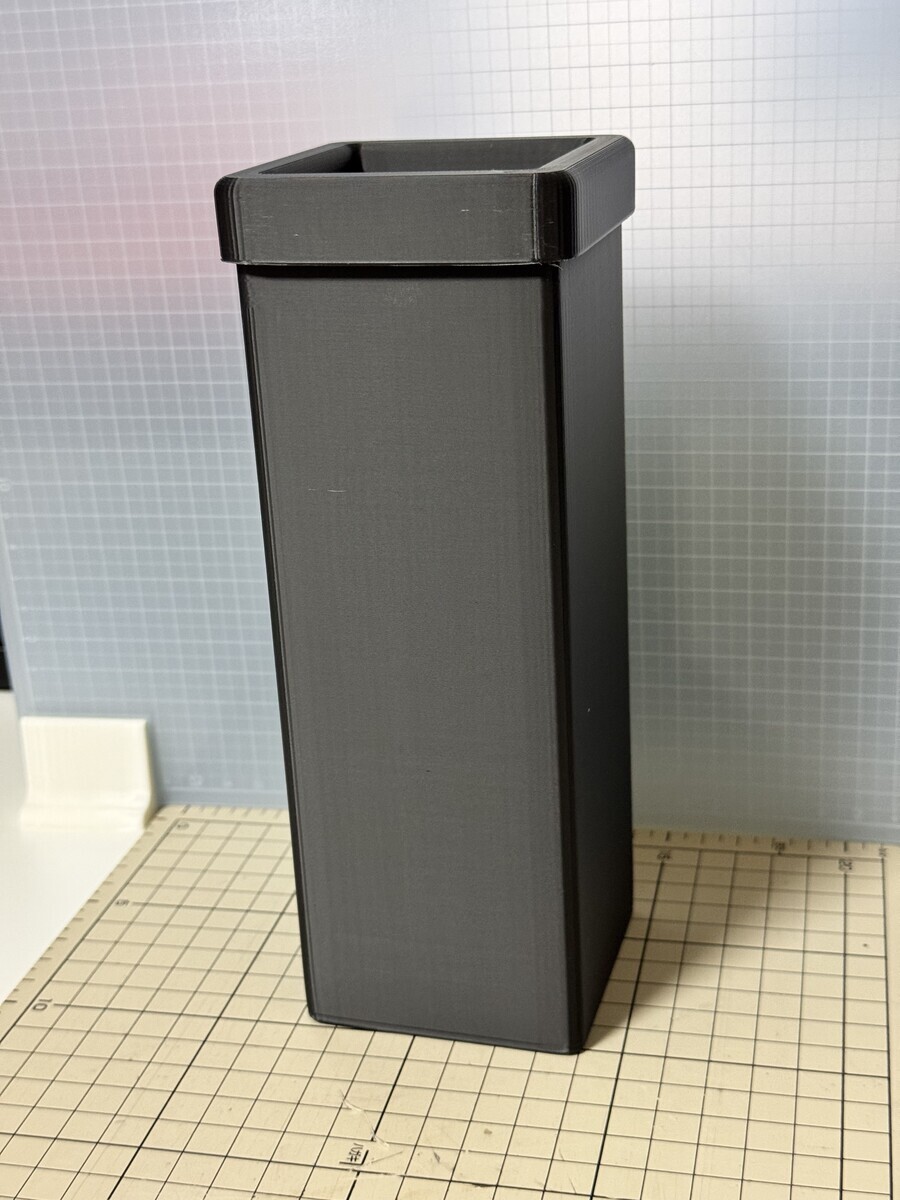
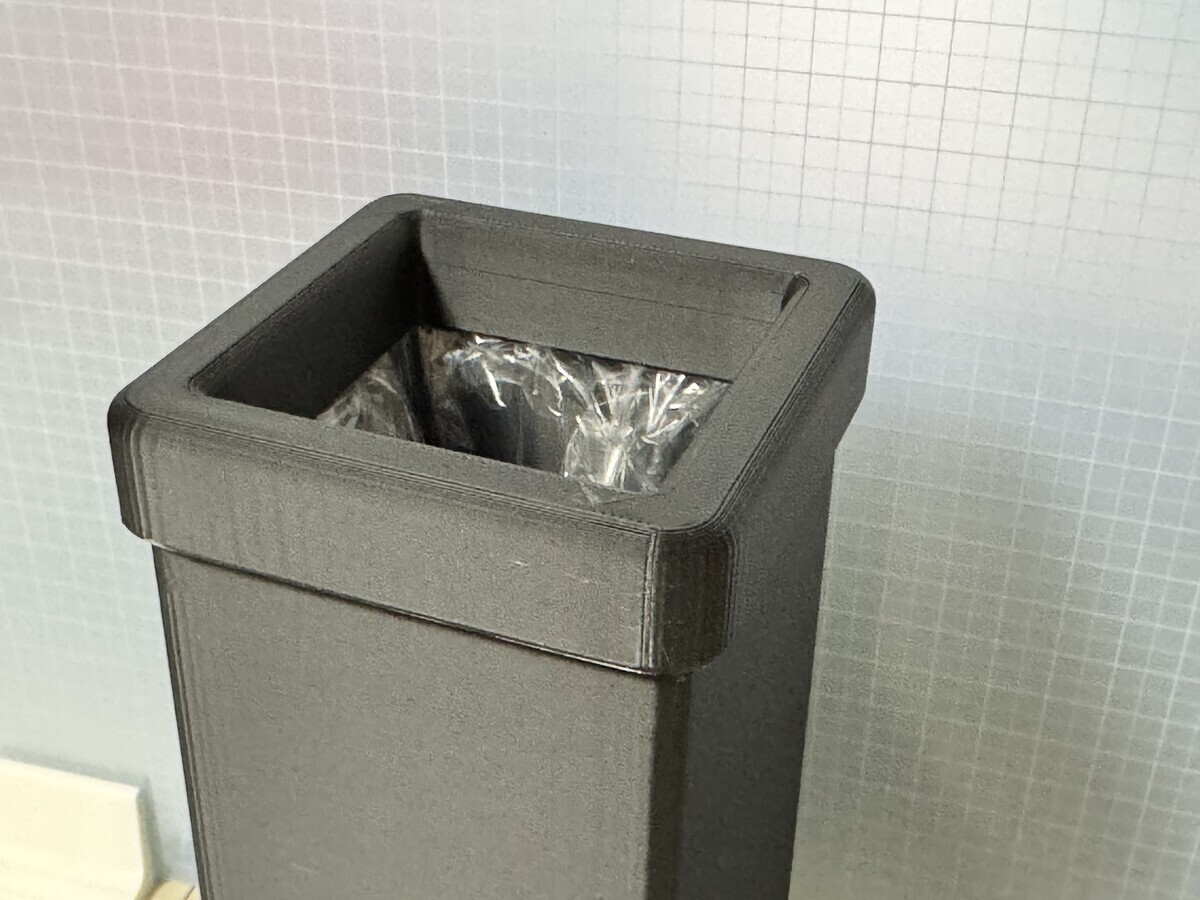

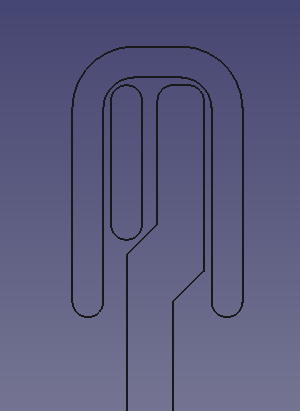
【配布先】
【備考】
-
データはSTL、3MF、STEPデータを用意しましたのでお好きな物でどうぞ。改変等は大歓迎です。
-
本データをDMMなどのプリントサービスで出力もOKです。
-
データそのままで二次配布もOKですが、商用利用と自作発言はNGです。
-
特にご連絡等も不要ですが、何かあればこのブログのコメント欄にお寄せください。
-
良いのが出来たらご連絡ください。一緒にキャッキャさせてください。
Nintendo Switchでリアルサラウンド(5.1ch)でプレイしながら2.0chにダウンミックスした音源で録画できる環境を作った話
概要と結論
- NintendoSwitchをはじめとしたゲーム機器にてリアルサラウンド環境でプレイしながら、サラウンド非対応のキャプチャボードなどで録画をするとフロントLRチャンネルの音だけが録音されてしまい、録画した動画の音声が本来のモノとは異なってしまっていた。
- 対策としてサラウンド対応のキャプチャボードを使用するなどの手法はあるが、現段階では選択肢が非常に狭くかつ環境も限られている。
- また、ゲーム機器側で2.0ch出力にすれば音声がカットされずに録画は可能だが、ゲームの体験感などは低減してしまう。
- 対策として、HDMIスプリッタと5.1ch入出力に対応したAVアンプを2機用意し、HDMIスプリッタから分配した信号をそれぞれのAVアンプに送信する。
- 片方のAVアンプはサラウンドスピーカーに出力、もう片方はヘッドホン用の端子から出力してキャプチャボードまたは録画デバイスの音声入力に接続する。
- これによりゲームはリアルサラウンドでプレイすることができ、録画は2.0chにダウンミックスされた音源で録画ができる。
なっている状態
こんな感じ
サブウーファーに行ってる分はそんなに気にならないけど、サラウンドのL/Rとセンタースピーカーに分配されてる分の音声が無くなるのでスッカスッカになる。
逆にゲーム実況動画作るならゲーム音源大きいと見づらい動画になってしまいがちなので、キーの音さえ聞こえれば良いと思ってるのでこれでもいいっちゃいいのかもしれないが・・・
やったこと
①サラウンド音源を2chまでダウンミックスしてくれる機器を使用してみた
いろいろ調べてみたが、実際に同様のことをされている人の少なさ。
それもそう、サラウンド音源を2chまでダウンミックスできるような機器が全然無い。これはそもそもわざわざサラウンドにしてるのにダウンミックスする必要無いよね?ってことなのかな?
パッと調べるとこういう機器が見つかった。
https://www.ad-techno.com/products/processor/HD12DB/
https://www.ebay.com/itm/224288917166
どっちも目的に沿ってそうではあるが、上のやつをチャレンジするには高すぎた。
下は日本のAmazonでも売ってるが、当時(2022/9中旬)はちょっとうさんくさい出品者しかいなかったのでeBayで買うのが一番信用できた。(eBayのほうが5000円ちょい安かったし)
というわけでeBayで下の「J-Tech デジタル HDMI 2.0 18 Gbps オーディオ抽出器 ダウンミックス デコーダー [JTECH-EXD2]」を購入。約3週間かけてヒューストンから届いた。
実際に使用してみると、どうしてもSwitchでは使用できない模様。
他のサラウンド対応機器(PS4など)ではうまくダウンミックスできてるようなのでSwitchのサラウンド規格(リニアPCM)が引っかかっている模様。ちくしょう。
逆にPS4とかのDolbyやdtsのサラウンド出力ができる機器でダウンミックスしたい方はこっちでできますよ。しらんけど。
②AVアンプをもう一個繋いでみた
Twitterで調べて見たら偶然こんなツイートを発見
https://twitter.com/iriya0624/status/1280165051681259520
昔から使ってる5.1chサラウンドスピーカー用のアンプがイヤホン刺すと2ch音声にダウンミックスした音を出すことに気付き、それをキャプチャ機器のAUX入力に繋いで、OBSでHDMI上の音声を除外するように設定してみたら上手くいったのでした。
— いりや (@iriya0624) July 6, 2020
もう完全に目から鱗。
たしかにサラウンド出力設定になっててもAVアンプのヘッドホン端子で聞こえる音は2chにダウンミックスされてる。これは完全に気がつかなかった。
ウチには今使ってるAVアンプ(ONKYO TX-SR343)と、前に使ってたAVアンプ(ONKYO SA-205HDX)があって、両方ともHDMI入出力対応で5.1chにも対応してるからEDID的に5.1chが流れなくなることも無さそう。ってことで早速試してみた。
結果
結果、接続系統はこうなった。
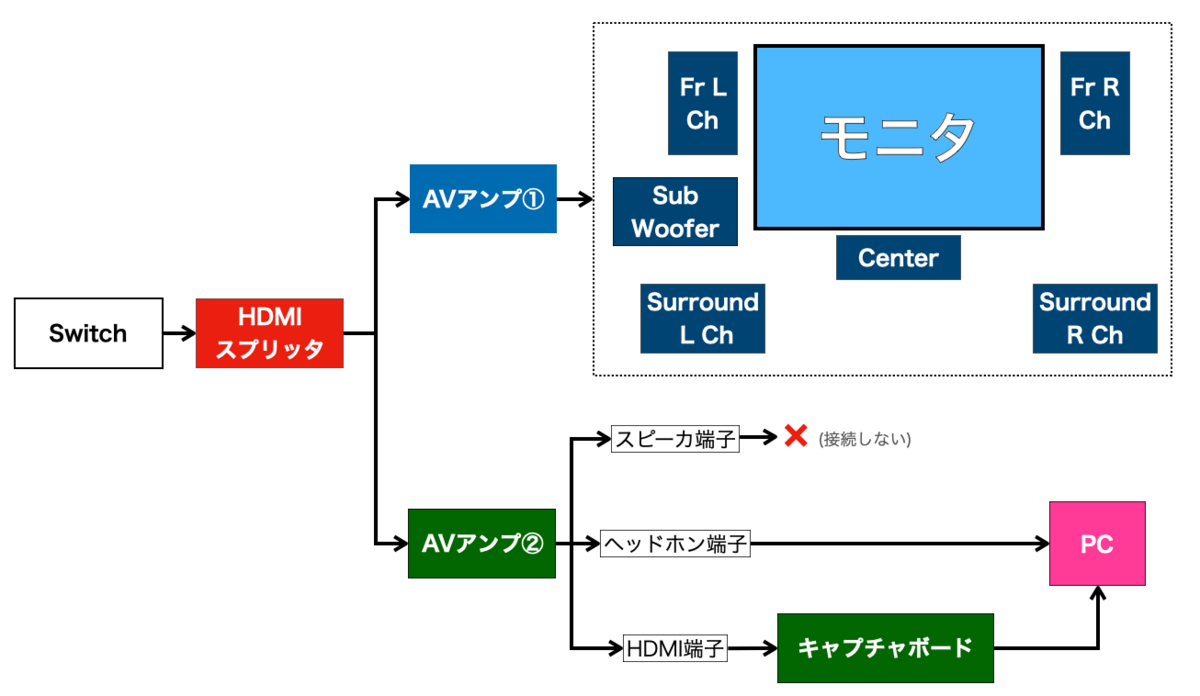
もうほぼ完璧。
ゲームプレイは5.1chのサラウンドでプレイできて、録画は2chにミックスダウンされた音源で録画されている。
難点はクソ安いキャプチャボードを使用している関係か、多少(5フレーム程度?)の音ズレが生じる事。
この辺は編集ソフトや録画ソフト等で同期取れば良いだけなので些細な問題。
この環境で録画・編集した動画がこちら。
動画の内容はさておいても、しっかりとステレオで録音できているのすごい嬉しい。
まとめ
NintendoSwitchなどのゲーム機器で5.1chサラウンドでプレイしながら、2.0chステレオ環境で録画したい場合は、5.1chサラウンド対応のAVアンプを2個用意して、片方はサラウンドスピーカーに、もう片方はヘッドホン端子からキャプチャボードに接続することで共存できますよってお話でした。
これ同様のことで困ってる人居ないでしょ・・・?とは思うけど、せっかく解決できたんだからってことで記事にしました。
会社でおいしいコーヒーが飲みたい。
目的
会社でおいしいコーヒーが飲みたい。
自販機で缶コーヒーやカップ式のコーヒーは売ってるけどいまいちおいしくない。
業務にやる気が出ないのはきっとおいしいコーヒーが無いからだと思い立ち、おいしいコーヒーを会社に持ち込むことを決意する。
やったこと
プラン①:通勤途中の経路にあるコーヒー屋さんに買いに行く。
朝から開いてるコーヒー屋さんが近くに無かった。ちくしょう。
プラン②:朝からタンブラーにコーヒーを煎れて持っていく
ギリギリまで寝てたい人だから時間かかるのは嫌。朝からビアレッティとか使ってエスプレッソ煎れられるようなゆとりなんてあるわけが無い。かと言って安いコーヒーマシンのは美味しくないし、高いコーヒーマシン買うほどの経済的な余裕もなし。なんか良い方法無いものだろうか
結論
HARIOのV60 MUGENすげーいい。

HARIO(ハリオ) V60 1回抽出ドリッパーMUGEN コーヒードリッパー 1~2杯用 透明ブラック 日本製 VDMU-02-TB
何が良いって、朝のくっそ忙しい時間帯でもフィルタを一回濡らす位にお湯を注いだ後にコーヒー粉を入れて、お湯を一気に注ぐだけ。
この「一気に注ぐ」ってのがくっそ大きい。
普通のドリッパならお湯を直でフィルタを通してしまうと雑味が出てホコリっぽいような味が出てしまわないように、口の細いドリップ用ケトルとかでそれなりに時間を掛けてドリップするけど、このドリッパでは一気にお湯を注いでも粉が綺麗にフィルタをコーティングしてくれる。
ちょっと分かりにくい写真になったけど、煎れ終わった後のフィルタがこんな感じ
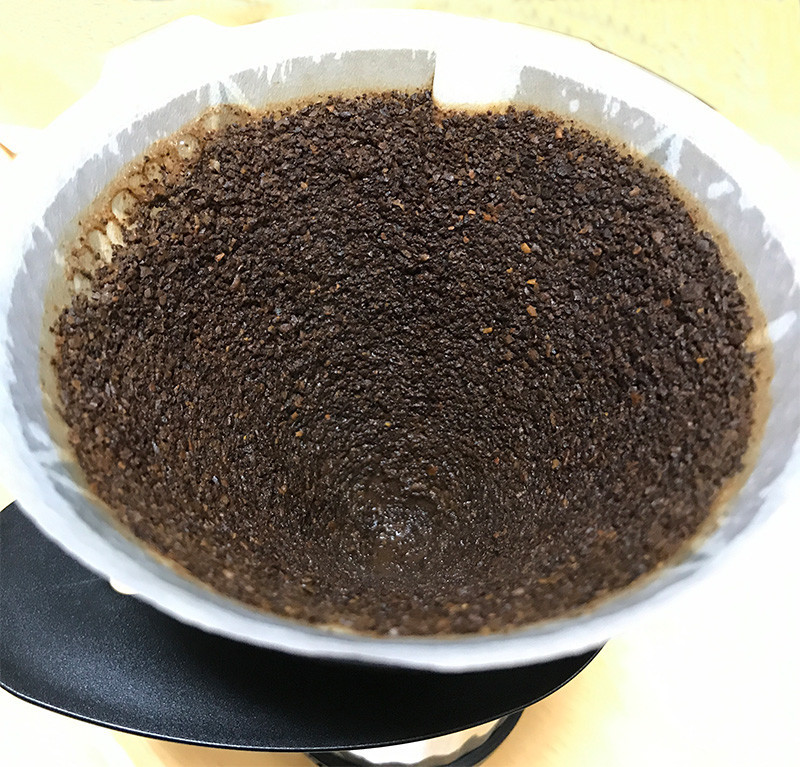
円錐状のフィルタに沿って粉が層を作って第1のフィルタになっているような感じ。
普通のドリッパなら少しずつお湯を入れて落ちるのを待って、またお湯を入れての繰り返しの所、このMUGENならお湯を300mlくらい一気に注ぐだけで煎れることが出来て、かつ大変おいしいコーヒーが飲める。
準備に1~2分程度かかるだけで後は煎れ終わるまで放置で良い。しかも凹凸が少ない形状だから洗うのも簡単だから忙しい朝にマジで最適。
ネックは3つだけ。
- 300ml以上を煎れられないこと。1回目の抽出後にもう一回お湯を入れてみたけど、雑味がかなり出る。
- フィルタがV60用の02サイズ(1~4杯用)じゃないと使えない。普通のV60は台形型のを折っても使えたけどコレは無理。でもAmazonで200枚585円(2021/04/17現在)だから1枚約3円と考えれば高くは無い。
- ちょっとデカい。収納にちょっと困る。
逆に言うとそれくらいしかデメリットが今のところ見つからない。樹脂製の方は本体も880円とお安いし、1杯100円の自販機カップコーヒーを買うことを考えたら元なんて1週間も経たずに取れるでしょ。
まとめ
と言うわけでHARIOのV60 1回抽出ドリッパーMUGENのダイマ記事でした。
気が向いたら会社内で抽出するために買った物も紹介するかも。
iPad Air (4世代目) 買ってみた
◆目的
Nexus7を発売してからすぐに買ってからずっとAndroidタブレット使ってきたけど、
HUAWEI以外で良いタブレットが出なくなったのでiPadに移行を決意。
無印の iPadでもよかったけど、どうせ買うならとiPad Air(4世代目)を買って
ちょっといじってみたのでちょっと気になる点とか書いてみる。
◆今までのタブレットたち(購入年月)
・Nexus 7(初代) (2012年10月)
・Nexus 7(2013) (2013年9月)
・Huawei MediaPad T2 7.0 (2016年10月)
・Huawei MediaPad M5 8 (2018年5月)
◆主な用途
・動画見る(YouTube、ニコニコ、Amazon Prime Videoとか)
・メール/SNS
・読書(Kindle)
・カーナビ(Navi Elite)
◆今までタブレットに求めてなかった機能
・動画編集 (WindowsでMovavi Video Suite)
・写真編集 (WindowsでPhtotoShop Creative Cloud)
・ゲーム (SteamやSwitch)
・オフィス系ソフト (WindowsでOffice)
◆App Storeに同じアプリが無くて、iPadで別アプリに代替できたアプリ
・ニコニコ動画: nicoid → SmilePlayer2
(操作感とかちょっと違うけど公式アプリよりはずっっっっっとマシなのでOK)
◆iPhoneで使ってたけどiPadに対応してない(表示が拡大されるだけ)だったので乗り換えたアプリ
・Twitter : Hel2um → Twitcle Plus
iPadで Hel2umは表示が拡大されるだけだったので、
Androidでも使ってるTwicleに変更。大体の機能に対応してるからこれで十分。
◆今まで求めてなかったけど良いアプリがあったので使うようになった機能(とアプリ)
・RSSリーダ機能 → Reeder5
Operaの頃からずっとRSS使ってたけど、開発企業変わってから使用やめた。
それから紆余曲折あったけど、長いことQuiteRSSを使ってた。
Reeder5はQuiteRSSとほぼ同等のフォルダツリー表示ができるし、
iCloudで他の端末(iPhone)と既読同期ができるのすごく便利。
QuiteRSSでもドキュメントの保存フォルダを無理やりGoogleドライブとかにして
既読同期させようと試みたけど、何らかの理由で諦めたはず。
親フォルダの下に子フォルダ作れないのはちょっと不便。
まぁしゃーなし。
◆今までAndroidではできてたけどできなくなった(不便になった)もの
・ファイラ
AndroidではXーploreをずっと使ってたけど、
iOS版が無くてかつ近いアプリが今のところ見つからない。
純正のフォルダアプリやDocuments by ReaddleとかFile Explorerとか
いろいろ使ってみたけどコレジャナイ感ハンパなし。
なんで純正のフォルダですら写真のフォルダにアクセスできないんだろ…
・ikastats
ikaWidget2がいちいち音声ありの広告出してきてクッソうざいし、
サーモンランの結果がいつまで経っても未実装で見られないので
ikastatsをメインで使ってた。
ikastatsがApp Storeに無いのでしゃーなしでikaWidget2使ってる。
音声付きや数秒間閉じることすらできない広告、全て無くなればいいのに。
→ 280blocker入れたら広告消えた!これならikaWidget2でもいいか。
◆その他気になる点
・ハードウェアキーボードを使って文字入力してると、
変換キー押す前に自動で変換してくれる機能本当に要らない。違和感しかない。
SmartKeyboardでも純正以外のIME使えないのホントクソ。
ATOK入れてても使えないんじゃハードウェアキーボードを使う意味がない。
危なく買うところだった。
・オフィスアプリ系が総じて使いにくい
Apple純正のPages/Numbers/Keynote、
すべてが微妙。
PC版だと簡単にできるのにiPad上で簡単にできないのすごいストレス。
ガチでオフィス使うならWindowsタブレットしかなさそう?
やっぱオフィスアプリはパソコンじゃなきゃまだダメだな。
◆総評
Androidタブレットが無いからっていう理由でiPadにしたけど随分いいかも。
PCが完全に要らないまでは行かないけど、かなり代替できるように思う。
帰省時とか今まで毎回PC持って帰ってたけど、多分もう要らないかな。
中国出張で便利だったモノ
2012年の12月に3週間ほど中国に上海あたりに出張してきてました。
海外なんて初めてだし、中国語もできない俺がなぜか長期で行かされる事に。
無事に帰ってくるのはもちろんだけど、仕事以外でいろいろ楽しんでこようという目的の元、準備に準備を重ねた結果をまとめてみた。
準備編
・通信手段
まず一番大切だなと思ったのが通信手段。
普段、日本でも乗り換え案内や地図を見ながらじゃないと都内の電車なんか乗れない俺が、海外の全く知らない土地で訳の分からない言語の国で公共交通機関なんて恐ろしくて乗れない!
宿泊予定のホテルにはネット回線があるとは聞いてたけど、実際に使えるのか分からないし、って事で現地のSIMと、それが使える携帯を手に入れることに。
とりあえず、中国国内の大手キャリアは中国移動通信、中国連合通信、中国電信の3社が基本。で、日本でも使える通信規格と周波数を持ったキャリアは、と見てみると、中国連合通信(China Unicom)が一番良さそう。
ドコモ、ソフトバンク、イーモバイルと同じW-CDMAを使ってるし、GSMも普通に使えて周波数もそんな変なところは使ってない。
auユーザーとしては、auと同じCDMA2000を使ってる中国電信(China Telecom)を使うのが面白かったんだろうけど、CDMA2000のSIMフリー端末なんてほぼ無いし、調べても中国電信のSIMに関する情報が無い。
というわけで、中国連合通信(China Unicom)の3GSIMを購入することに。
ありがたいことにコレは日本でも通販で買えるんだよね。早速ググって一番上に出てきたサイトで購入。
・携帯端末
次は端末。
今使ってるauのiPhone4SをSIMフリー化して使うってのが一番安上がりだったんだけど、失敗したときの精神的ショックと新しい物がほしい物欲に負けてイーモバイルで販売された方のideos(S31HW)を購入。ヤフオクで3000円だった。
これは、日本に戻っても契約してるけどほぼ使ってないDTIの高速モバイル42Mプランの赤SIMを使うため。
現地SIM入れて起動させちゃってローミングされたら困るからイーモバ赤SIM入れて初期設定とか完了。
何コレ、データフォルダサイズめっちゃ小さいな!アプリ2〜3ヶインストールしただけで要領いっぱいです警告出たしw
必要そうなアプリはある程度そろえたし、あとは現地で使えることを祈るのみ。
・ネット環境
次、ネット。
噂には聞いてるけど、中国ではネットで見られるサイトの規制されていて、twitterやYoutubeなんかは見られないらしい。
しかし、Twitterに2年半くらいほぼ毎日postしてたのにそれを途切れさすのはなんかヤダって事で見られる方法を探すことに。
VPNを使って一度海外のサーバー経由でネットを見れば規制も引っかからないらしい。なるほど。
じゃあとりあえず無料のVPNを使ってみようと「つながるもん」っていう無料VPNに登録。何でも、中国から規制されてるサイトに繋げる事を目的に建てたVPNサーバーらしいから期待できるね!
テストで日本国内から繋げてみてグローバルIP見てみたら、見慣れないIPになってる。完璧。
・パソコン
次、パソコン。
会社から持って行くように支給されたパソコンもあるけど、やっぱ自前のパソコン持って行きたいなーとか思ってた。
でも、会社から支給されたパソコンがクソデカいB4サイズノートで、手荷物でパソコン2台はキツい・・・
しかし、会社のパソコンでGmailとかTwitterしたくないしなーって事で持ち運べるサイズのタブレットを探してみた。
時期は丁度、iPadMiniの発表直後。Nexus7と比較してみたけど、Nexus7の方が安くてハイスペックだったのでそっちを購入。
注文してからたったの3日で到着。シンガポールから来たはずなのに速すぎでしょ!
これでGmailとTwitterとかを見る端末も準備できた!完璧!
・コンセント・充電
次、充電。
最近のスマホ・タブレットから携帯ゲーム機のデジタルモノは基本的にUSB端子で充電できるようなケーブルが純正・もしくはサードパーティーより販売されている。
なので、そのケーブル類とコンセントのAC出力をUSBのDC出力に変換してくれる機器があればこれらの充電問題は一気に解決する。
でも、そこで問題になってくるのが、日本と海外でコンセントの電圧が違うという事。
今回、出張してきた中国では220Vの50Hz。日本のコンセントは100Vの50/60Hz。
GEとシーメンスのお陰で日本国内で流通している電化製品で周波数を考慮しなくて良いのはありがたいけど、対応していない電圧を回路に流し込んでしまえばどっかしら壊れる。
というわけで必要になってくるのが変圧器とか言いがちなんだけど、変圧器めっちゃ高い(4000~6000円位)し、結構日本で売られているUSB充電器で入力電圧が100~240Vまで対応している物が多い。
今回、自分が持って行った充電器はコレ
iBUFFALO 4A出力対応USB充電器 4ポートタイプ BSMPA09BK
入力電圧が100~240Vまで対応なのはもちろんの事、4ポートだからnexus7の充電しながらiPhoneとideosの充電が可能ってのがもう完璧。
出力4Aまでって書いてるから大丈夫なのは分かってるけど、先に日本でNexus7とiPhoneとideosとついでに3DSを同時に充電してみたけど、問題なく充電できてる!完璧!

次に問題になるのが、コンセント形状。
ネットで調べても中国では地方で違うからコンセント形状いろいろなのがあるよという情報だけ。
とりあえず全ての形式に対応できるように変換コネクタと、マルチタップ購入。
RW75BK ゴーコンW2
これでコンセント形状がどんな形のしか無くても刺せるはずだし、マルチタップもあるから複数個の電子機器の充電もできるぞ!

結果編
1.中国総合通信(China Unicom)+ideosで繋がった!
上海の空港着いて電源いれたら即座に10010っていう送信元からSMSが。
どうやら、China Unicomの案内メールだったようで、文面から想像するに上海へようこそ書いてる。
後で調べて分かったんだけど、China Unicomは契約した土地以外で使用すると若干料金が高く着いちゃうみたいで、その点上海で契約していたSIMを買った俺に抜かりはなかった!(偶然だけど)
Gmailも普通に送受信できたし、電話もかけられたし、地図も見られた。これは完璧。
2.ネット規制対策
今回滞在した所はホテル2カ所、会社で契約しているマンション1カ所の系3カ所。
そこでつながるもんを試してみたけど全く繋がらない。どうやら、契約していた回線ではPPTP形式での接続が全て遮断されている模様。なんて事をしてくれるのだ・・・
PPTPを使わないWEBプロキシみたいなタイプの奴ならたぶん繋げたんだけど、無料お試しプランっぽいのが無くて断念。
結局、滞在3週間でTwitterが全く見られずに全くpostできない状態に。ちくしょー!
3.コンセント+充電
結果から言うと、中国のコンセントは便利なんだか不便なんだか分からねえ・・・
様々な形状のコンセントに対応するようにできてやがる・・・
写真撮ってくるの忘れたけど、Googleの画像検索で「中国 コンセント 形状」で探せば出てくるのと全く同じような形状だった・・・
結局、コンセント足りなくなってO2型用アダプタ使ってパソコンの充電したりしたけど、なんかバカらしいというか、なんと言うか・・・
だったら統一させちゃえよ!って思うのは俺だけだろうか・・・
持って行ったUSB充電器はすばらしい働きをしてくれたけど、枕元において使ってると使用中に高周波なうねり音が聞こえてくるのがちょっと難点だったかな・・・
日本で使うとそんなこと無いんだけどね。変圧時に負荷でもかかってたんだろうか。うーむ。
まぁ一応不便はしなかったのでこれも完璧。
結論
・そこまで僻地じゃなければ、マルチタップとか服は現地調達が出来る
マンションの近くにも、ホテルの隣にもユニクロありました。ウォルマートとかの外資系スーパーもあった。
ただ、日本の物を買おうとすると凄く高くつく。
天津のヤマダ電機に行ってきて、あの洗脳ソングが流れる中、なぜかポイントカードも作らされましたけど、日本製品は基本的に+3割〜くらいが基本。
日本円で700円って書いてるハクバのメタルフード、現地価格で130元もした。現在のレートだと50元そこらが妥当なのに約2.5倍。
ヤマダがぼったくってるのか、関税で仕方ないのか分からないけど、日本で買えるものは日本で買う方が安い。
ただ、現地に工場がある物は比較的に価格は同じくらいだった。
中国に行く前に日本のユニクロでネックウォーマーを900円位で買ったけど、中国のユニクロでは80元(だいたい1120円位)で若干割高だけどほぼ変わらないような感じ。
・日本語話せる販売員は注意。
上海の空港とかでおみやげ見てると、中国の店員が近づいてきて「コレ ヤスイヨ!ニンキ!ワタシオススメ」とかいう外人コントレベルの日本語でセールスしてくる。
で、値段見てみるとどこにでもありそうなクッキーなのにめっちゃ高い(200元とか)
まぁそんな店員は無視して30元のパンダ形クッキーを同期に買っていきましたけどね!
日本円で考えれば200元もそう高くは無いんだけど、中国で200元出せば高速鉄道で天津から北京に余裕で往復できるレベル。そりゃ高いよ。
・暇つぶし出来る物を用意すべし
国内が広いもんだから移動時間も長ければ、ホテルとかで夜にテレビ見ても歌唱番組かニュースか卓球しかやってない。ネットもYoutubeもニコニコ動画もFC2もTwitterも繋がらない。livedoor系のブログも画像が見られない、Googleもco.jpはほぼ繋がらなくて.com.twは繋がる。仕方ないから仕事やってたけど、22時過ぎには飽きて寝てた。
せめて本か3DS持って行けば少しは時間を潰せたかな・・・と思う。
mini9パワーアップ大作戦。
2009年の6月に買ってから早3年とちょっと。
さすがにこんだけ使ってるとやっぱりいろいろと不都合なところが出てくる。
1.メモリ1Gじゃ重すぎてなんもできん
2.SSD容量が16Gじゃ無理
3.HD動画とか見られると良いな
1.メモリ増設計画。
まぁー映像を外部出力してパワーポイントとか使用してるとブルーバックで落ちるわ落ちるわ。
解像度下げても画面の色を16ビットにしても10分持たない事が殆ど。
メモリ使用量とかどうなってんのかなと調べてみれば、1Gフルに使ってんのね。そら落ちるわ。
と言うわけで手始めにメモリ増設。
BUFFALO ノートPC用増設メモリ PC2-6400 (DDR2-800) 2GB D2/N800-2G/E
http://www.amazon.co.jp/dp/B00243GS48/
動作的にはあんまり体感での差は無いけど、ブルーバックで落ちる事は無くなったかな・・・
2.SSD増設計画。
いくらOSがXPでSDドライブにドキュメント系全て保存させてても、やっぱり16Gじゃ足りないよね
いろいろなソフト入れてるだけですぐに残量が足りませんと怒られちゃう。
と言うわけで大容量のSSDに換装することに。
調べてみると、他のノートのSSDとは共有できないっぽい。
ガワはMiniPCIExpressだけど実態はPATA接続とかいう特殊な規格のSSDらしい。
で、ダメ元でこれ買ってみて使ってみた
KingSpec Mini PCIe IDE DELL Mini 9/910専用 MLC SM2236 SSD 128GB
http://www.amazon.co.jp/dp/B008KWEA88/
認識しなくて発狂する準備も出来てたのに、難なくOSのインストールが可能。
インストールできてもどうせプチフリ酷いんだろ?とか思ってたらプチフリすら発生しない。
バカにしてすいませんでした>KingSpecさん
3.HD動画再生計画。
ネットでmini9に関していろいろ調べてるうちに、
BCM70012とかいうHD動画アクセラレータを使えばH.264の1080pのHD動画ですらサクサク見られるとか言う物を発見。
ヤフオクで探したら1500円ちょいであったので即落札。
BCM70012に関する詳細はこちらで
http://tadachi.txt-nifty.com/blog/2009/12/dell-mini9atom-.html
http://pc.watch.impress.co.jp/docs/column/nishikawa/20100222_350132.html
実装するに当たって無線LANカードを外さないといけなかったのが難点だったけど、とりあえず装着。
確かにCPU使用率3割程度なのにHD動画がサクサク見られるのは確認できたけど、発熱半端ねえな・・・
しかもバッテリ残量ガンガン食うからAC接続必須だし・・・
であればネットブックでHD動画見る必要無くね?って事で結局無線LANカードに戻しました。
光iフレーム(WDPF-701ME)が届いた。
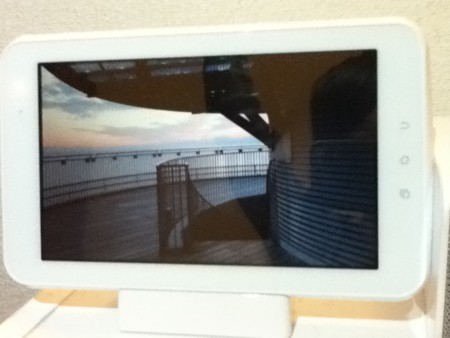
2月の中旬にNTTから当選しましたメールが届いて、忘れた頃に届いた光iフレーム。
というか、応募したの忘れてた。
記念すべき俺の初Android端末。
いろいろ弄ってみたけど、これは使いにくい。非常に。
動作が凄く重い。びっくりするくらいに重い。
メニュー呼び出すのに3秒弱かかる。
文字を打つのがダルすぎる
iWnnが入ってるらしいんだけど、半角英字から半角数字に切り替えるだけなのに2タッチも必要。
一番最初に起動するとき、無線LANのパスワード入れなきゃいけないんだけど、それがものすごい面倒。
解像度そんなに低くないんだから、半角英字と半角数字は同じ画面で入力できるようにすれば良いじゃんと思った。
フレッツマーケットの品揃えが酷すぎる
アプリでSkypeやらATOKを用意しろとは言わないけど、もう少し普通のAndroidタブレットとして使いたかった。
開発した人は主婦がコレでチラシを見るとでも思ってるのかな・・・ 毎朝朝刊で届くのに・・・
バッテリの駆動時間が1時間って・・・
だったら持ち運べなくて良いから・・・
ただ、悪いことばかりじゃない。
液晶が案外綺麗で、フォトフレームとしては素晴らしい。
解像度が800*480のWVGAで16:9でも4:3でも無いのが若干気になるけど、安物のモニタよりは発色が良いと思う。
それと、スライドショーで表示される写真は、デフォルトの設定ではSDカード内のデータも読んでくれるから、
SDカードを入れ替えるだけで表示される写真も切り替えることが出来るのは良いと思う。
スリープタイマーがあるのが良い
設定した時間の間は自動的に画面が暗くなる機能。
俺が前に触ったことのあるフォトフレームはコレが無くて、深夜でも写真を煌々と映してた。
いちいち電源を切れば良いんだけど、朝にまた付けるかと言われると、実際結構面倒である。
その点、それを自動でやってくれるのは大変助かるし、嬉しい。
結論。
月額\500出してまで借りる or \24,150出して買う ほどの物じゃない
無料でプレゼントされたり、モニタで貸し出されたのならば邪魔にならない程度に使おうかなっていうレベル
